

Bạn đã quyết định cần gặp chuyên gia vì vấn đề thuế không gói gọn trong một cuộc gọi. Bước tiếp theo là đặt lịch sao cho chuyên gia đọc trước được hồ sơ, giờ hẹn hợp với bạn, và không bị lỗi giữa chừng. Bài này đi qua 3 bước đặt lịch chuyên gia thuế LEO trên phần mềm.
| ☐ | Bạn muốn đặt buổi gặp Pháp chế thuế LEO |
| ☐ | Bạn chưa biết cần chuẩn bị gì trước |
| ☐ | Bạn gặp thông báo lỗi khi đặt lịch |
| ☐ | Bạn muốn biết khi nào nhận link gặp |
1. Mục Pháp chế thuế LEO → bấm “Đặt lịch” ở dòng chuyên gia. Bước 1: mô tả vấn đề (ít nhất 20 ký tự), đính kèm tài liệu nếu có.
2. Bước 2: chọn ngày, giờ trống của chuyên gia; chỉ đặt được giờ cách hiện tại hơn 24 giờ, hết giờ trống thì bấm «Chọn chuyên gia khác». Bước 3: đồng ý điều khoản, trả 500.000 đồng từ số dư.
3. Đặt xong, link gặp online gửi qua Zalo và email 30 phút trước giờ hẹn. LEO nhắc lịch trước 1 ngày.
Bắt đầu: chọn chuyên gia
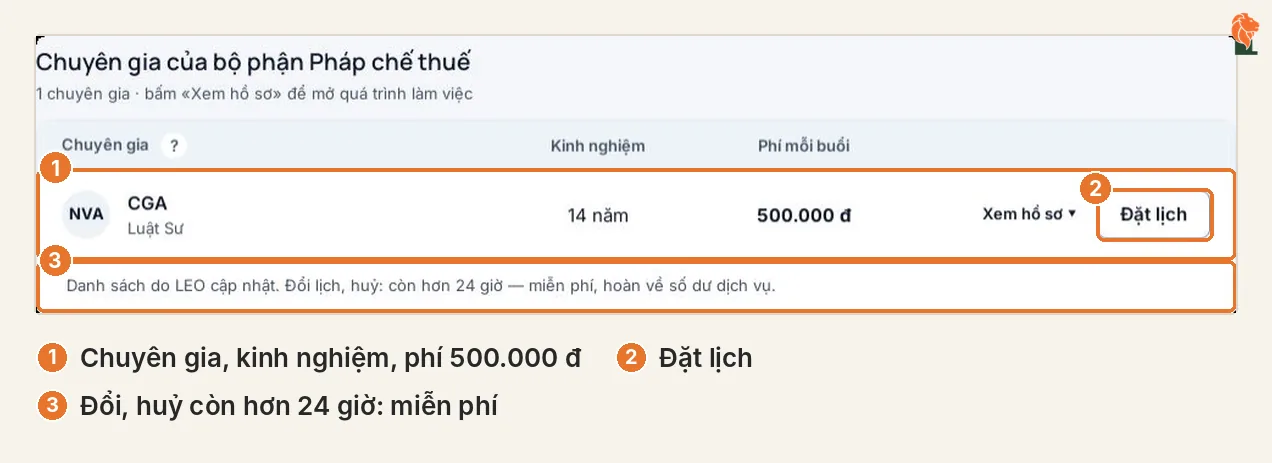
Menu trái → Pháp chế thuế LEO. Mỗi chuyên gia một dòng, có nút “Đặt lịch” để đặt lịch chuyên gia thuế LEO. Chưa quyết được người nào thì bấm “Xem hồ sơ” để đọc thế mạnh của từng người.
Bước 1: mô tả vấn đề và gửi tài liệu
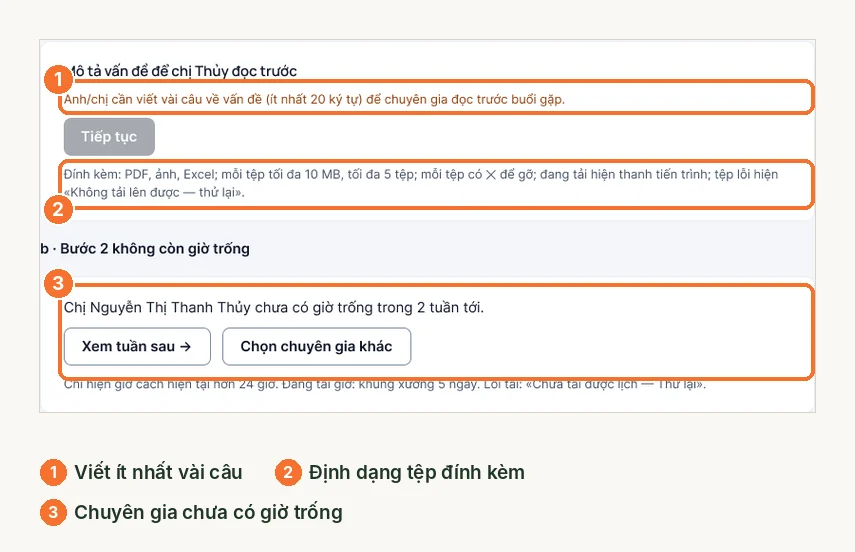
Đầu cửa sổ ghi tên chuyên gia, thời lượng, phí và số dư hiện có. Viết vài câu về vấn đề: tình huống, câu hỏi chính, kỳ nào; mô tả cần ít nhất 20 ký tự. Chuyên gia đọc trước phần này. Gửi kèm thông báo thuế, tờ khai, file Excel nếu có: PDF, ảnh hoặc Excel, tối đa 5 tệp, mỗi tệp không quá 10 MB. Gắn nhầm thì bấm gỡ ra trước khi tiếp tục.
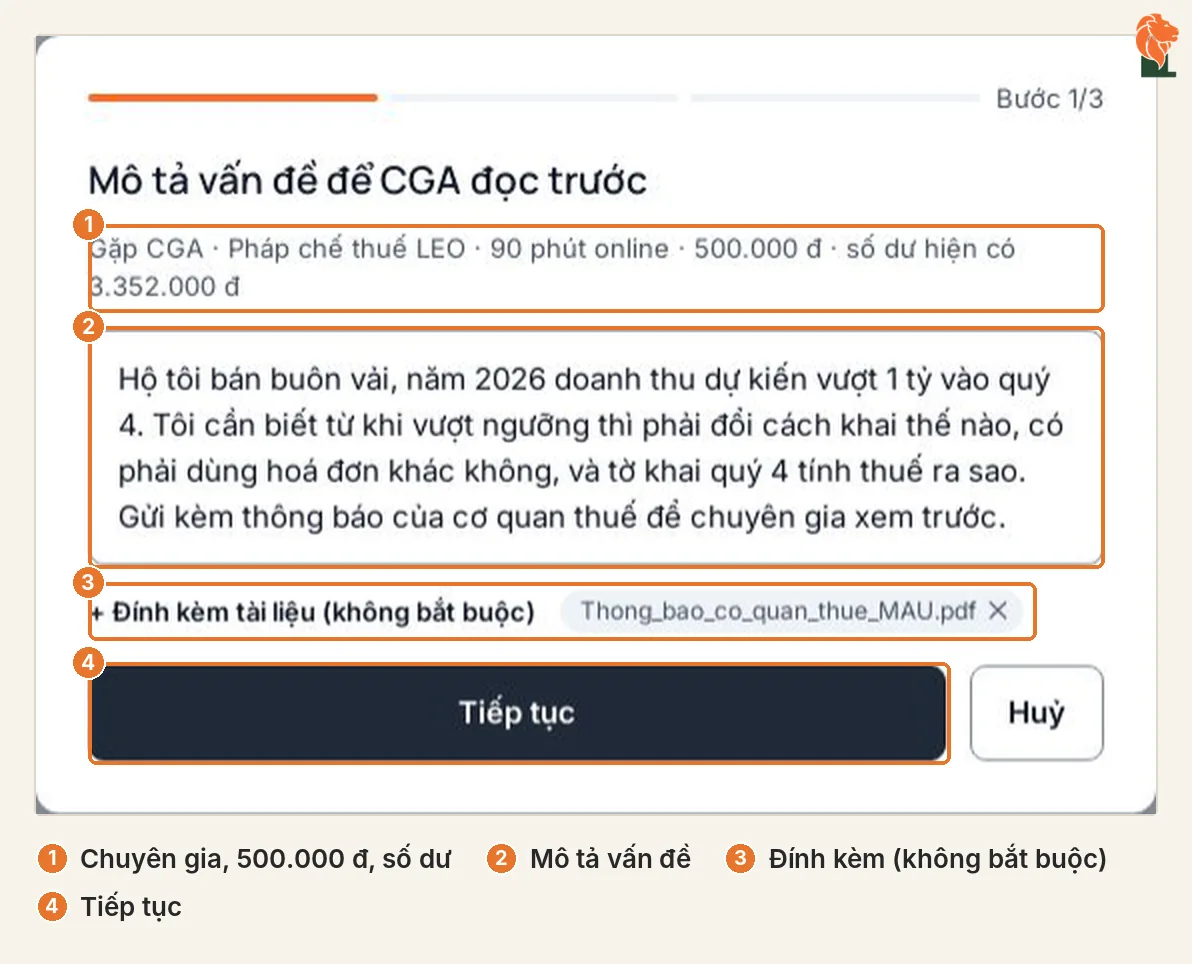
Viết xong thì bấm «Tiếp tục» để sang bước chọn ngày giờ.
Bước 2: chọn ngày giờ
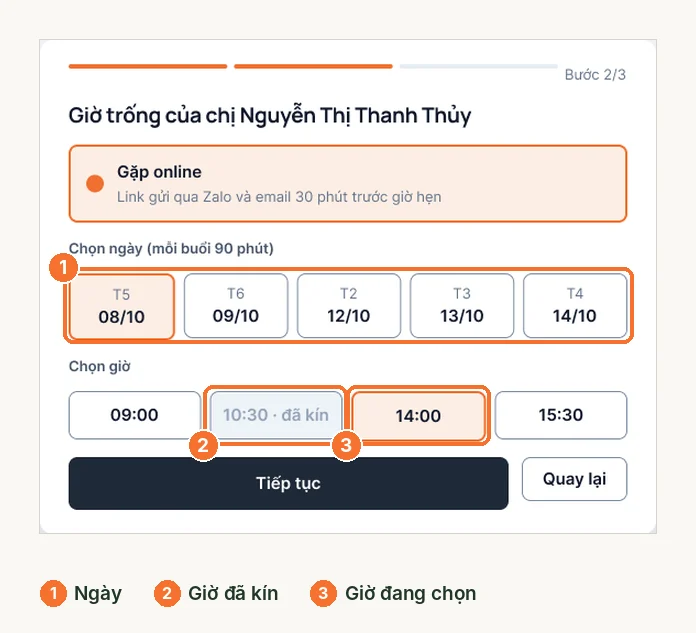
Phần mềm hiện giờ trống của đúng chuyên gia đã chọn, mỗi buổi 90 phút, hình thức gặp online. Giờ đã có người đặt ghi “đã kín”. Chỉ đặt được giờ cách hiện tại hơn 24 giờ. Hết giờ trống thì bấm «Chọn chuyên gia khác».
Bước 3: xác nhận và trả từ số dư
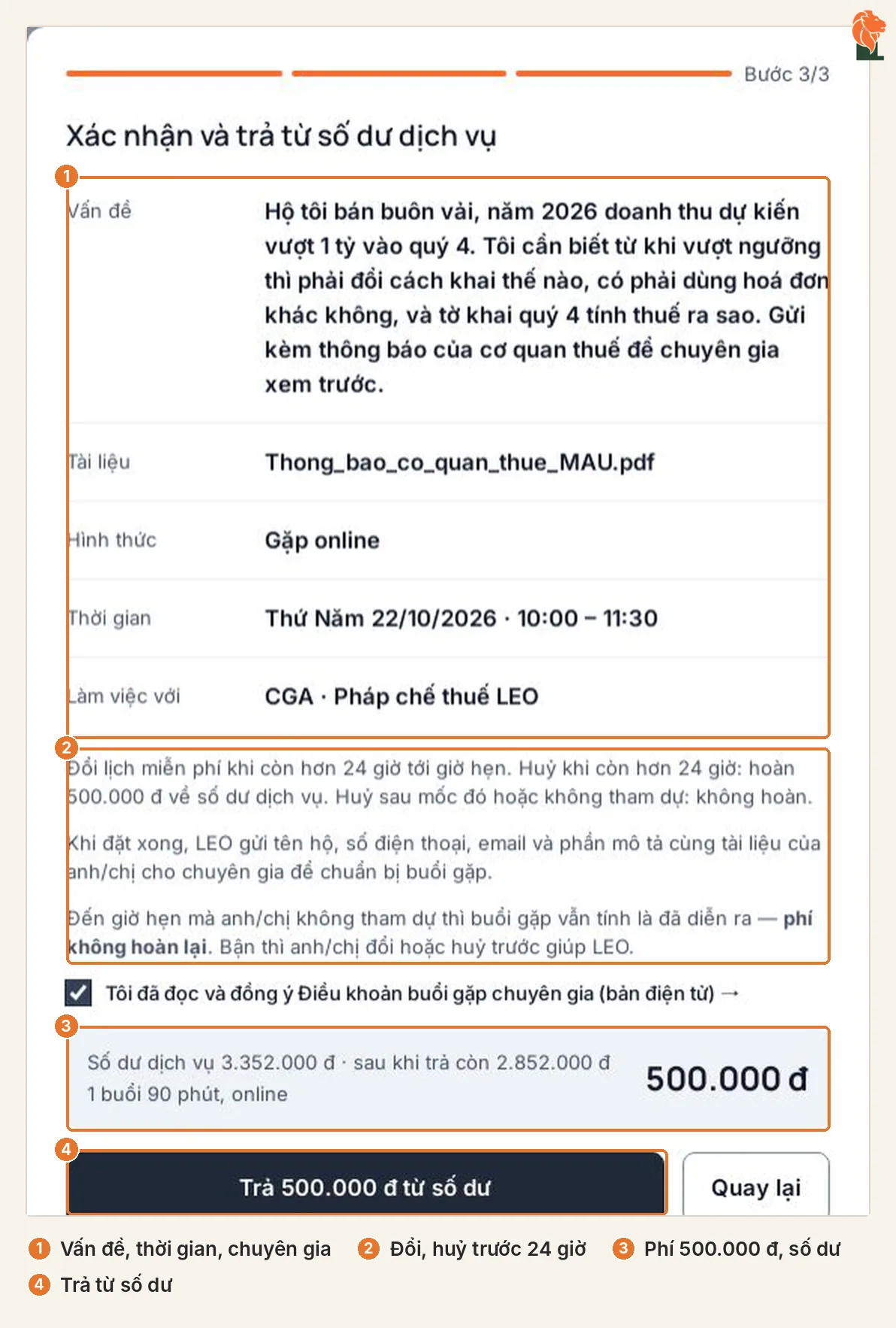
Cửa sổ cuối tóm tắt lịch hẹn và quy tắc đổi, hủy; đánh dấu đồng ý điều khoản. Số dư đủ thì bấm trả 500.000 đồng (số tiền hiện trên màn trước khi bấm); thiếu thì nút đổi thành nạp thêm phần còn thiếu. Giờ hẹn chỉ được giữ khi bạn đã trả: nếu trong lúc đó có người đặt trước, phần mềm báo chọn giờ khác và chưa trừ tiền.
Sau khi đặt
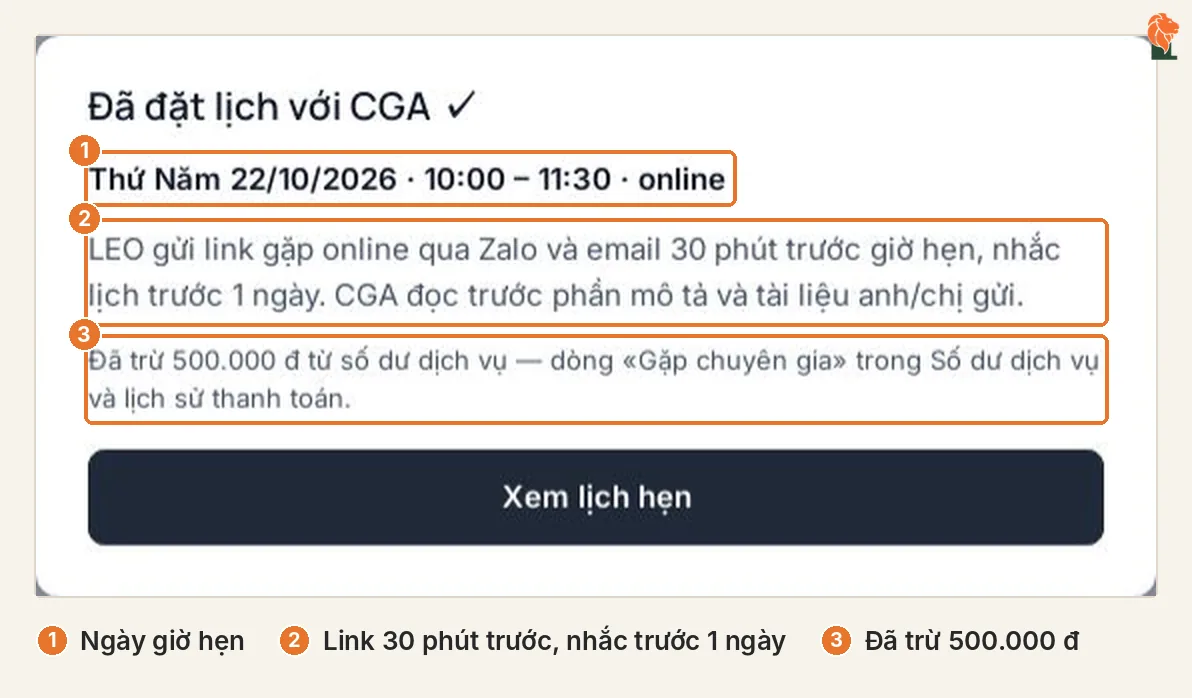
Màn xác nhận ghi ngày giờ hẹn. LEO gửi link gặp online qua Zalo và email 30 phút trước giờ hẹn. LEO nhắc lịch trước 1 ngày. Bấm “Thêm vào lịch” để lưu vào lịch điện thoại. Lịch sử số dư có dòng trừ tiền gặp chuyên gia.
Ví dụ: tiệm bánh mì chuẩn bị đủ trước
Anh Thắng nhận thông báo của cơ quan thuế về doanh thu quý 2. Ở bước 2, anh viết rõ: “Nhận thông báo đề nghị giải trình doanh thu quý 2, cần biết chuẩn bị hồ sơ gì”, đính kèm ảnh thông báo và tờ khai quý 2. Buổi gặp đi thẳng vào hồ sơ, không mất thời gian kể lại.
Ví dụ: số dư không đủ
Chị Mai còn 300.000 đồng trong số dư. Một buổi là 500.000 đồng, nên ở bước 3 nút đổi thành “Nạp thêm 200.000 đ để thanh toán”. Chị nạp, quay lại bấm trả; giờ hẹn được giữ từ lúc đó.
Nhắc lại phạm vi của phần mềm: LEO lập sổ và lập tờ khai cho hộ. Chủ hộ là người nộp tờ khai và nộp tiền thuế trên cổng của cơ quan thuế.
Sai lầm nhiều hộ đang gặp
| Viết mô tả một dòng chung chung, chuyên gia không đọc trước được gì. | |
| Không đính kèm giấy tờ cơ quan thuế gửi. | |
| Chọn giờ rồi để lâu mới trả, giờ bị người khác đặt. | |
| Không lưu lịch, quên giờ hẹn. |
Câu hỏi thường gặp
Đặt lịch chuyên gia ở đâu?
Menu trái → Pháp chế thuế LEO → nút “Đặt lịch” ở dòng chuyên gia.
Mô tả vấn đề có bắt buộc không?
Có. Đính kèm tài liệu thì không bắt buộc.
Đính kèm được những gì?
PDF, ảnh, Excel; mỗi tệp tối đa 10 MB, tối đa 5 tệp.
Đặt sát giờ được không?
Không. Chỉ đặt được giờ cách hiện tại hơn 24 giờ.
Bao giờ nhận link gặp?
Qua Zalo và email, 30 phút trước giờ hẹn.
Tài khoản chưa xác thực có đặt được không?
Bấm đặt lịch thì phần mềm mở bước xác thực tài khoản trước.
Sau khi đọc bài này, bạn cần kiểm tra
| ☐ | Tôi đã chọn chuyên gia phù hợp |
| ☐ | Mô tả vấn đề đủ rõ |
| ☐ | Tài liệu đã đính kèm |
| ☐ | Số dư đủ cho một buổi (500.000 đồng) |
| ☐ | Tôi đã lưu lịch hẹn |
LEO tự lấy hóa đơn điện tử và hồ sơ hộ từ cổng của cơ quan thuế, đọc sao kê ngân hàng bạn tải lên, rồi lập sổ sách và báo cáo thuế theo kỳ kèm hướng dẫn nộp. Đăng ký xong là xem ngay dữ liệu mẫu.
Chuyên gia kế toán LEO: kế toán viên hành nghề của Công ty TNHH Kế toán LEO, tối thiểu 10 năm kinh nghiệm sổ sách và khai thuế cho hộ kinh doanh, doanh nghiệp nhỏ.
Ngày đăng: 09/10/2026 · Ngày cập nhật: 09/10/2026 · Rà lại mỗi khi giao diện phần mềm hoặc quy định thay đổi.
Nội dung mang tính hướng dẫn sử dụng và tham khảo, không thay thế tư vấn chuyên môn cho từng trường hợp. Ảnh trong bài chụp từ giao diện phần mềm khai thuế tự động LEO; tên hộ, mã số thuế và số tiền trên ảnh là dữ liệu mẫu, không phải cách tính cho một hộ cụ thể. Giao diện có thể thay đổi theo từng bản cập nhật.