

Bạn bấm “Tạo báo cáo thuế Quý 3” thì LEO chạy ngay, kể cả khi các tháng của quý chưa trả phí. Sổ vẫn được làm đủ. Chỉ phần xem đầy đủ và tải về (tờ khai, file XML, xuất sổ) chờ bạn trả phí các tháng của kỳ; trả xong là xem ngay, không phải chạy lại.
| ☐ | Bạn vừa tạo báo cáo nhưng chưa tải được tờ khai |
| ☐ | Bạn thấy các ô tháng màu vàng ghi «Chưa trả» |
| ☐ | Bạn muốn biết trả phí ở đâu và trả bao nhiêu |
| ☐ | Chấm cạnh tên hộ trên thanh trên cùng vẫn đỏ |
1. Tạo trước, trả sau: bấm tạo là LEO chạy ngay; kỳ chưa trả phí chỉ khóa phần xem đầy đủ và tải về.
2. Có ba lối trả phí, cùng mở một cửa sổ: nút «Trả phí Quý …» ở Báo cáo thuế, nút «Trả tháng … từ số dư» ở Số dư dịch vụ, hoặc bấm một ô tháng «Chưa trả».
3. Mỗi tháng trả một lần, chạy lại không tính thêm. Tháng «Chưa tới» và tháng «Hết hạn» không thu.
Tạo báo cáo trước, trả phí sau
Bấm tạo báo cáo cho kỳ nào, LEO lấy hóa đơn mới nhất rồi chạy sổ từng tháng của kỳ đó ngay, dù kỳ chưa trả phí. Khi các tháng của kỳ chưa trả đủ, trang Báo cáo thuế làm mờ nút «Tải file XML để nộp», còn khu «Tờ khai chính thức» ghi rõ tháng nào chưa trả, kèm nút «Trả phí Quý …».
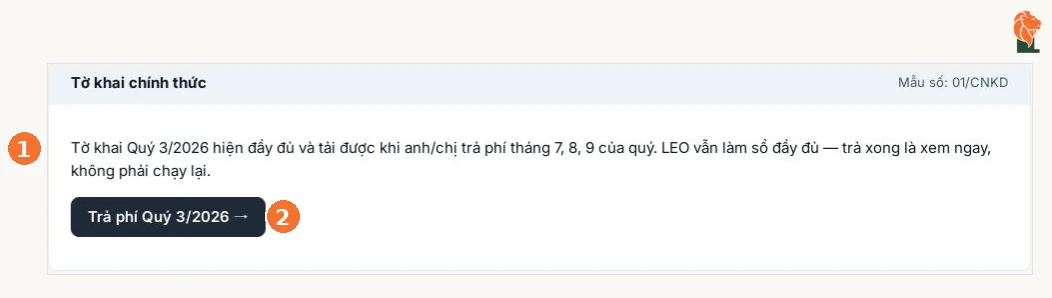
Trong lúc chờ, trang Hóa đơn và các sổ của tháng chưa trả chỉ hiện một phần, ví dụ «Đang xem 1/3 hóa đơn», kèm nút trả phí tháng đó.
Nút tải file XML còn chờ thêm một điều kiện: hết giao dịch chờ phân loại, vì số trong file XML phải là số cuối cùng. Màn Báo cáo thuế nói rõ lý do và có nút đi thẳng tới chỗ xử lý.
Ba lối mở cửa sổ trả phí
| Nút «Trả phí Quý …» ở trang Báo cáo thuế. | |
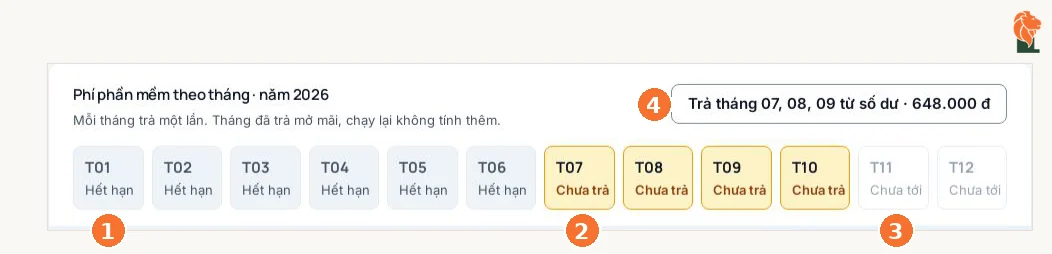
| Nút «Trả tháng … từ số dư» ở trang Số dư dịch vụ, mục Phí phần mềm theo tháng. | |
| Bấm một ô tháng «Chưa trả» trong lưới Phí phần mềm theo tháng. |
Lưới Phí phần mềm theo tháng có bốn trạng thái: «Đã trả»; «Chưa trả» (ô vàng, tháng đã qua mà chưa trả); «Chưa tới» (tháng chưa qua, không thu); «Hết hạn» (tháng thuộc quý đã quá hạn nộp tờ khai, không tạo báo cáo được nữa nên không thu).
Đọc cửa sổ trả phí
Cả ba lối mở cùng một cửa sổ «Trả phí tạo báo cáo Quý …». Đầu cửa sổ ghi số hóa đơn và dòng sao kê LEO đã lấy về cho quý. Các tháng cần trả được chọn sẵn. Kiểm theo thứ tự đánh số trên ảnh rồi bấm trả.
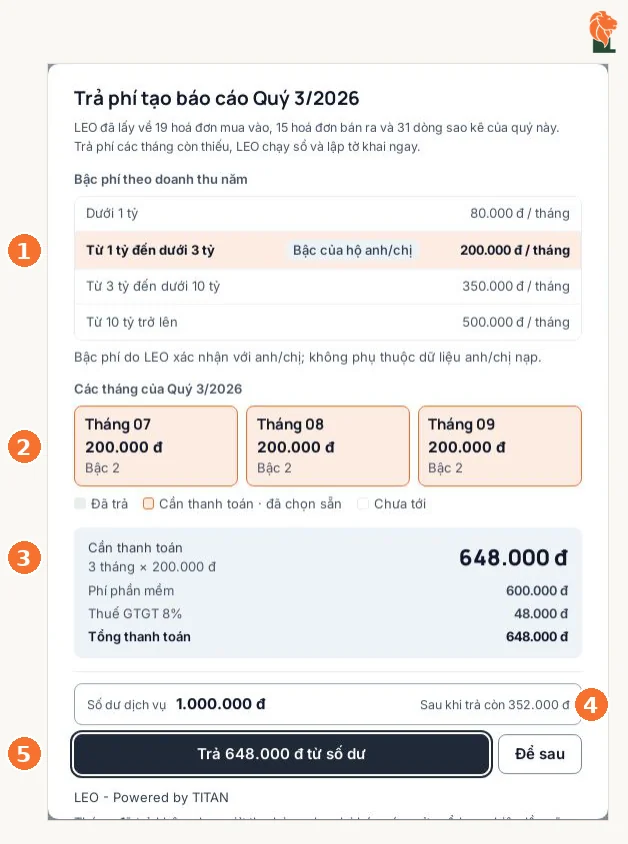
Bậc phí do LEO xếp cùng bạn trong cuộc gọi xác minh, không phụ thuộc dữ liệu bạn nạp. Giá đang áp dụng luôn hiện trên cửa sổ này trước khi bạn bấm trả.
| BẬC | DOANH THU MỘT NĂM | PHÍ MỘT THÁNG (CHƯA GTGT) | PHẢI TRẢ (ĐÃ GỒM GTGT 8%) |
|---|---|---|---|
| 1 | Dưới 1 tỷ | 80.000 đ | 86.400 đ |
| 2 | Từ 1 tỷ đến dưới 3 tỷ | 200.000 đ | 216.000 đ |
| 3 | Từ 3 tỷ đến dưới 10 tỷ | 350.000 đ | 378.000 đ |
| 4 | Từ 10 tỷ trở lên | 500.000 đ | 540.000 đ |
Bậc phí và loại hộ là hai thứ khác nhau: loại hộ quyết định sổ sách, bậc phí quyết định tiền phần mềm. Hộ loại 1 vẫn có thể ở một bậc phí khác, không phải nhầm lẫn.
Trả tháng của quý đang diễn ra
Trong quý đang diễn ra, cửa sổ chỉ thu tháng đã qua. Ví dụ đầu quý 4, chỉ tháng 10 cần trả; tháng 11, 12 ghi «Chưa tới» và chưa thu.
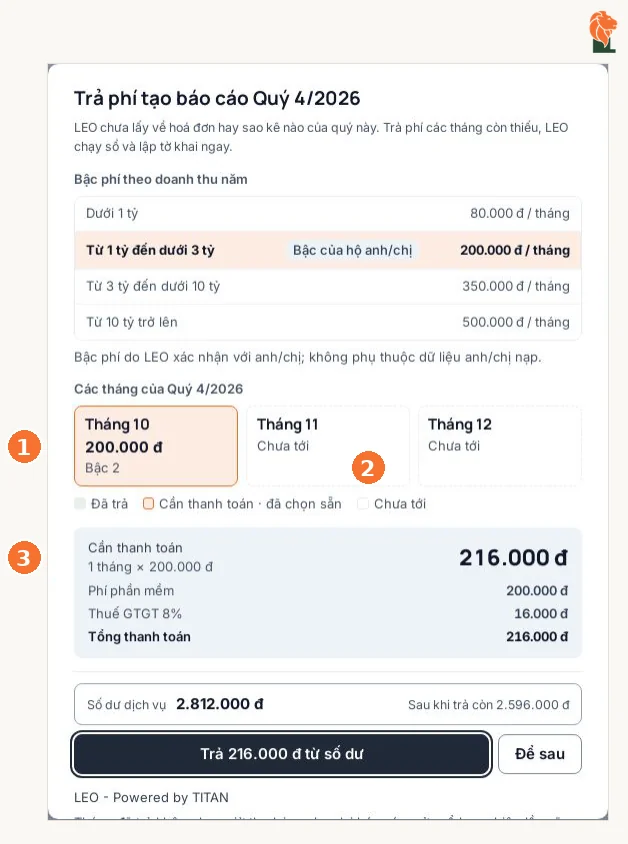
Chấm tròn cạnh tên hộ trên thanh trên cùng chuyển xanh khi LEO đã duyệt và tháng hiện tại đã trả phí. Chấm còn đỏ dù tài khoản đã duyệt thường là vì tháng hiện tại chưa trả.
Số dư không đủ
Phí trừ vào số dư dịch vụ. Số dư không đủ thì bạn nạp tiền bằng mã QR hoặc qua cổng VNPay ở trang Số dư dịch vụ, rồi quay lại bấm trả. Số dư tăng khi hệ thống thanh toán xác nhận đã nhận tiền, thường chỉ vài giây; quá 10 phút chưa thấy thì giữ mã nạp và gọi tổng đài 0982 752 224.
Tháng đã trả mở mãi. Chạy lại báo cáo, bổ sung sao kê hay phân loại thêm bao nhiêu lần cũng không tính thêm.
Ví dụ: quý 3 chưa trả đủ
Chị Lan (bậc 1) tạo báo cáo quý 3 ngày 20/10. Sổ tháng 7, 8, 9 làm xong ngay, nhưng nút tải file XML còn mờ vì chị mới trả tới tháng 7. Chị bấm «Trả phí Quý 3/2026»: cửa sổ ghi tháng 8, 9 là 172.800 đồng (2 × 86.400 đồng, đã gồm GTGT 8%); số dư 500.000 đồng còn 327.200 đồng sau khi trả. Trả xong, tờ khai chính thức hiện ngay, không phải chạy lại.
Ví dụ: tháng ghi «Hết hạn»
Anh Đông mở lưới phí năm 2026, thấy tháng 1 đến tháng 6 ghi «Hết hạn». Đó là các tháng thuộc quý 1 và quý 2, đã quá hạn nộp tờ khai, nên LEO không tạo báo cáo và không thu phí cho các tháng này. Anh gọi tổng đài 0982 752 224 để được hướng dẫn xử lý phần thuế của hai quý đó.
Nhắc lại phạm vi của phần mềm: LEO lập sổ và lập tờ khai cho hộ. Chủ hộ là người nộp tờ khai và nộp tiền thuế trên cổng của cơ quan thuế.
Sai lầm nhiều hộ đang gặp
| Tưởng phải trả phí xong mới tạo được báo cáo, nên để sát hạn mới làm. | |
| Nghĩ chạy lại báo cáo là bị thu thêm. | |
| Chuyển khoản tay thay vì nạp bằng mã QR hoặc qua VNPay, nên số dư không tăng. | |
| Thấy chấm đỏ mà không kiểm tháng hiện tại đã trả phí chưa. |
Câu hỏi thường gặp
Chưa trả phí có tạo được báo cáo không?
Được. Bấm tạo là LEO chạy ngay; chỉ phần xem đầy đủ, tải tờ khai, file XML và xuất sổ chờ bạn trả phí các tháng của kỳ.
Trả phí xong có phải chạy lại báo cáo không?
Không. Trả xong là xem và tải được ngay.
Tháng đã trả có bị thu lại không?
Không. Chạy lại bao nhiêu lần cũng không tính thêm.
Tháng «Hết hạn» là gì?
Là tháng thuộc quý đã quá hạn nộp tờ khai. Không tạo báo cáo được nữa nên LEO không thu.
Bậc phí của hộ do đâu mà có?
LEO xếp cùng bạn trong cuộc gọi xác minh. Giá đang áp dụng hiện trên cửa sổ trả phí.
Hóa đơn cho phí tháng ở đâu?
Hóa đơn điện tử lập khi bạn dùng dịch vụ, không phải lúc nạp tiền; tải ở dòng trừ tiền trong Lịch sử nạp và sử dụng.
Sau khi đọc bài này, bạn cần kiểm tra
| ☐ | Tôi biết tạo báo cáo không cần trả phí trước |
| ☐ | Tôi đọc lưới tháng: Chưa trả, Chưa tới, Hết hạn |
| ☐ | Tôi trả phí các tháng của kỳ trước khi tải tờ khai để nộp đúng hạn |
LEO tự lấy hóa đơn điện tử và hồ sơ hộ từ cổng của cơ quan thuế, đọc sao kê ngân hàng bạn tải lên, rồi lập sổ sách và báo cáo thuế theo kỳ kèm hướng dẫn nộp. Đăng ký xong là xem ngay dữ liệu mẫu.
Chuyên gia kế toán LEO: kế toán viên hành nghề của Công ty TNHH Kế toán LEO, tối thiểu 10 năm kinh nghiệm sổ sách và khai thuế cho hộ kinh doanh, doanh nghiệp nhỏ.
Ngày đăng: 09/10/2026 · Ngày cập nhật: 20/10/2026 · Rà lại mỗi khi giao diện phần mềm hoặc quy định thay đổi.
Nội dung mang tính hướng dẫn sử dụng và tham khảo, không thay thế tư vấn chuyên môn cho từng trường hợp. Ảnh trong bài chụp từ giao diện phần mềm khai thuế tự động LEO; tên hộ, mã số thuế và số tiền trên ảnh là dữ liệu mẫu, không phải cách tính cho một hộ cụ thể. Giao diện có thể thay đổi theo từng bản cập nhật.