

Sao kê tháng có vài trăm dòng, trong đó vài dòng như “chuyen tien” hay không có nội dung, bạn không biết ghi vào sổ thế nào. Nhiều chủ hộ nghĩ phải tự đặt tên cho từng dòng. Thực tế, phần mềm LEO tự hiểu phần lớn giao dịch, chỉ hỏi bạn những khoản chưa rõ, và nhớ câu trả lời để lần sau không hỏi lại.
| ☐ | Bạn nạp sao kê ngân hàng vào phần mềm LEO |
| ☐ | Màn hình báo có giao dịch chờ phân loại |
| ☐ | Bạn hay nhận tiền từ người nhà, rút tiền mặt, chuyển giữa các tài khoản |
| ☐ | Bạn lỡ chọn nhầm loại và muốn sửa |
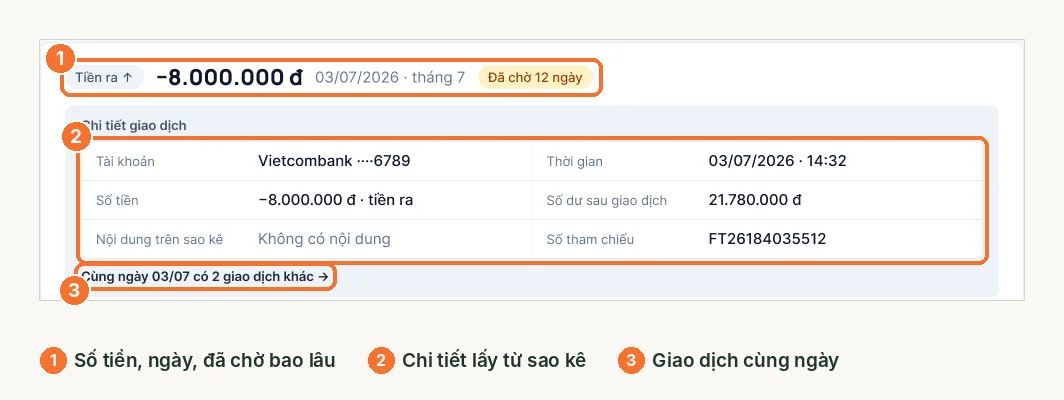
1. Phần mềm đưa từng khoản chưa rõ ở mục Phân loại giao dịch: số tiền, ngày, đã chờ bao lâu và chi tiết từ sao kê.
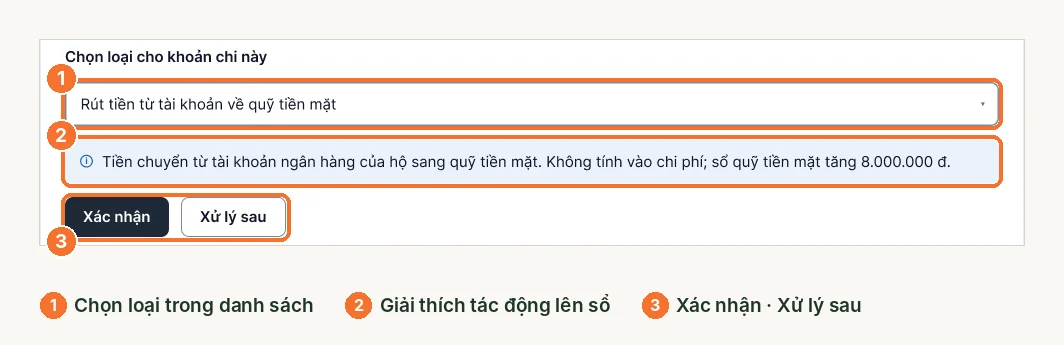
2. Bạn chọn loại trong danh sách; dòng giải thích cho biết khoản đó ảnh hưởng sổ thế nào. Bấm “Xác nhận” hoặc “Xử lý sau”.
3. Lần sau, giao dịch cùng đối tác hoặc cùng nội dung được tự phân loại. Chọn nhầm thì bấm “Sửa”.
Vì sao phải phân loại?
Cùng là tiền vào tài khoản, có khoản là doanh thu bán hàng, có khoản là người nhà trả nợ, có khoản là chuyển từ tài khoản khác của hộ. Ghi nhầm tiền trả nợ thành doanh thu thì số thuế tính sai; ghi nhầm tiền bán hàng thành chuyển nội bộ thì sót doanh thu.
Nói đơn giản: phần mềm biết số tiền, nhưng chỉ bạn biết tiền đó là gì. Vì vậy những khoản chưa rõ cần bạn xác nhận.
Bước 1: xem chi tiết khoản tiền
Menu trái → Phân loại giao dịch (số bên cạnh là số khoản đang chờ). Phần mềm đưa từng khoản một. Phần đầu ghi tiền vào hay tiền ra, số tiền, ngày và đã chờ bao nhiêu ngày. Bảng chi tiết lấy từ sao kê: tài khoản, thời gian, số dư sau giao dịch, nội dung, số tham chiếu.
Bước 2: chọn loại và xác nhận
Chọn loại trong danh sách thả xuống. Ngay bên dưới, dòng giải thích nói khoản này ảnh hưởng sổ thế nào, ví dụ “không tính vào chi phí; sổ quỹ tiền mặt tăng 8.000.000 đồng”. Đọc dòng này trước khi bấm “Xác nhận”. Chưa chắc thì bấm “Xử lý sau”.
| KHOẢN TIỀN | LOẠI THƯỜNG CHỌN | ẢNH HƯỞNG SỔ |
|---|---|---|
| Rút 8 triệu từ tài khoản về két | Rút tiền từ tài khoản về quỹ tiền mặt | Không phải chi phí; quỹ tiền mặt tăng |
| Khách chuyển khoản mua hàng | Tiền bán hàng | Tính vào doanh thu |
| Người nhà chuyển trả nợ | Khoản nhận không phải doanh thu | Không tính doanh thu |
| Trả tiền điện cho điện lực | Chi phí dịch vụ mua ngoài | Ghi chi phí |
| Phí quản lý tài khoản ngân hàng | Phí ngân hàng | Ghi chi phí |
Tên loại trong danh sách của phần mềm có thể khác. Với khoản chưa chắc, như tiền đặt cọc hay tiền khách trả trước, hãy hỏi người chuyên trách ở mục Tư vấn thuế trước khi chọn.
Phần mềm “tự học” nghĩa là gì?
Sau khi bạn xác nhận, phần mềm ghi nhớ lựa chọn theo đối tác hoặc nội dung giao dịch. Ví dụ bạn chọn “Cty Điện lực TP” là chi phí dịch vụ mua ngoài; giao dịch sau với đối tác này được tự phân loại, không hỏi lại. Danh sách “Đã phân loại gần đây” ghi rõ điều phần mềm vừa học.
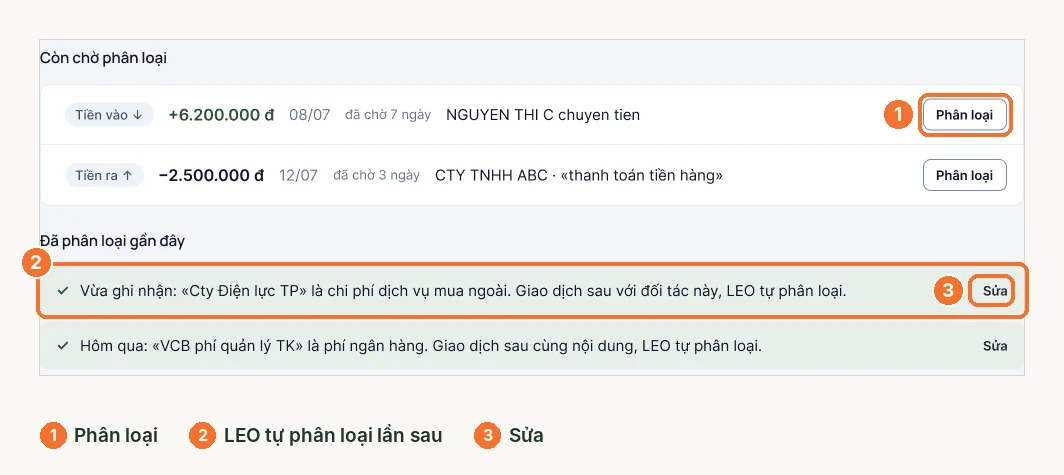
Bấm “Sửa” khi chọn nhầm. Một lần bấm nhầm không bị phần mềm học mãi; bạn sửa lại và lựa chọn mới được áp cho lần sau.
Phân loại xong khoản cuối cùng
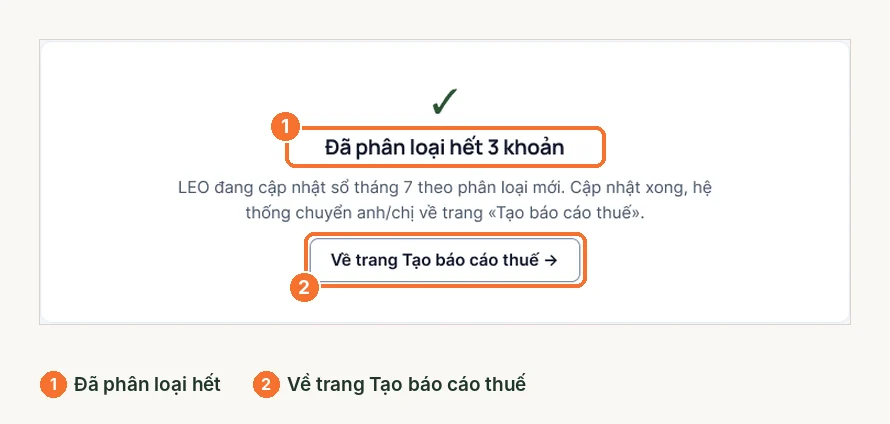
Khi hết khoản chờ, phần mềm cập nhật sổ của tháng theo phân loại mới rồi đưa bạn về trang Tạo báo cáo thuế. Số thuế tạm tính lúc này đã gồm cả các khoản vừa phân loại.
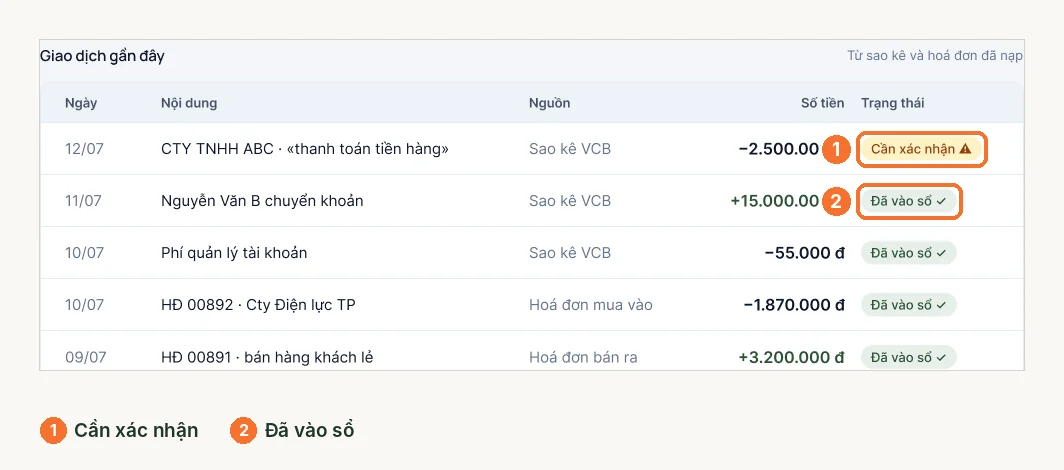
Ví dụ: tháng đầu và tháng thứ ba
Tháng đầu dùng phần mềm, chị Liên (bán trái cây) có 14 khoản chờ: tiền điện, tiền nước, chuyển cho vựa trái cây, rút tiền mặt, em trai trả nợ. Chị mất khoảng 20 phút để chọn. Tháng thứ ba chỉ còn 2 khoản chờ, vì các đối tác quen đã được phần mềm tự phân loại.
Anh Tín chở hàng thuê, lỡ chọn khoản khách trả cước 3,5 triệu đồng là “chuyển nội bộ”. Doanh thu tháng bị thiếu. Anh vào “Đã phân loại gần đây”, bấm “Sửa” chọn lại tiền bán hàng; sổ cập nhật và lần sau khách này được ghi đúng.
Sai lầm nhiều hộ đang gặp
| Để khoản chờ tồn lâu; số thuế tạm tính không đủ và không tải được file XML để nộp. | |
| Chọn đại cho nhanh mà không đọc dòng giải thích. | |
| Không sửa khi chọn nhầm, để phần mềm áp sai cho các lần sau. | |
| Ghi tiền người nhà chuyển thành doanh thu, hoặc ngược lại. |
Câu hỏi thường gặp
Có phải phân loại mọi giao dịch không?
Không. Phần mềm tự hiểu phần lớn giao dịch; chỉ những khoản chưa rõ mới nằm ở mục chờ.
Khoản chờ lâu có ảnh hưởng gì?
Số thuế tạm tính chưa gồm các khoản này. Khi tạo báo cáo, phần mềm vẫn làm sổ nhưng chỉ cho tải file XML để nộp khi đã phân loại xong.
Tôi không biết khoản này là gì thì sao?
Bấm “Xử lý sau” và xem các giao dịch cùng ngày để nhớ lại, hoặc hỏi người chuyên trách ở mục Tư vấn thuế.
Sửa phân loại có làm thay đổi sổ tháng trước không?
Sổ của tháng chứa giao dịch đó được cập nhật theo phân loại mới. Nếu tờ khai kỳ đó đã nộp, hỏi người chuyên trách xem có cần khai bổ sung không.
Phần mềm học sai thì sao?
Bấm “Sửa” ở dòng đã phân loại; lựa chọn mới được áp cho lần sau.
Có phân loại được trên điện thoại không?
Có thể làm trên điện thoại, nhưng xem bảng chi tiết trên máy tính dễ hơn.
Sau khi đọc bài này, bạn cần kiểm tra
| ☐ | Mục Phân loại giao dịch của tôi không còn khoản chờ |
| ☐ | Tôi đọc dòng giải thích trước khi xác nhận |
| ☐ | Tôi đã sửa những khoản chọn nhầm |
| ☐ | Tôi phân biệt được tiền bán hàng và tiền người nhà chuyển |
| ☐ | Khoản chưa chắc tôi đã hỏi người chuyên trách |
Sao kê của hộ có nhiều khoản khó phân loại? Đặt lịch để LEO cùng bạn xem cách ghi đúng ngay từ đầu.
Chuyên gia kế toán LEO: kế toán viên hành nghề của Công ty TNHH Kế toán LEO, tối thiểu 10 năm kinh nghiệm sổ sách và khai thuế cho hộ kinh doanh, doanh nghiệp nhỏ.
Ngày đăng: 09/10/2026 · Ngày cập nhật: 09/10/2026 · Rà lại mỗi khi giao diện phần mềm hoặc quy định thay đổi.
Nội dung mang tính hướng dẫn sử dụng và tham khảo, không thay thế tư vấn chuyên môn cho từng trường hợp. Ảnh trong bài chụp từ giao diện phần mềm khai thuế LEO; tên hộ, mã số thuế và số tiền trên ảnh là dữ liệu mẫu, không phải cách tính cho một hộ cụ thể. Giao diện có thể thay đổi theo từng bản cập nhật.