

Mỗi tháng bạn có vài trăm giao dịch chuyển khoản, và không muốn gõ lại từng dòng. Nhiều chủ hộ nghĩ phải chỉnh file sao kê cho đúng mẫu mới nộp được. Với phần mềm LEO, bạn chỉ cần tải file Excel gốc trên Internet Banking và kéo thả vào phần mềm; LEO tự đọc ngày, số tiền, nội dung.
| ☐ | Bạn có tài khoản ngân hàng dùng cho kinh doanh |
| ☐ | Bạn đang dùng phần mềm khai thuế LEO |
| ☐ | Bạn chưa biết nộp sao kê ở đâu, nộp file nào |
| ☐ | Bạn có nhiều tài khoản cần nộp |
1. Tải sao kê dạng Excel trên Internet Banking. LEO đọc file gốc của 10 ngân hàng, không cần chỉnh sửa; ngân hàng khác dùng file mẫu.
2. Nộp ở trang chính (ô kéo thả dưới từng tài khoản), ở bước xác thực tài khoản (nộp theo năm), hoặc từ dòng tháng thiếu.
3. Một file nhiều tháng được. LEO tự đánh dấu tháng đã có; giao dịch chưa rõ chuyển sang mục Phân loại giao dịch.
Chuẩn bị: tải file Excel trên Internet Banking
Đăng nhập Internet Banking của ngân hàng trên máy tính, vào mục sao kê hoặc lịch sử giao dịch, chọn khoảng ngày cần nộp, tải về dạng Excel. Giữ nguyên file, không xóa dòng, không đổi cột.
Phần mềm đọc được file gốc của ACB, BIDV, HDBank, MB, OCB, Sacombank, Techcombank, VIB, Vietcombank, VietinBank. Danh sách này là các định dạng file sao kê phần mềm đọc được, không phải chương trình hợp tác giữa LEO và ngân hàng. Ngân hàng khác xem bài “Ngân hàng chưa hỗ trợ: dùng file sao kê mẫu của LEO thế nào”.
Cách 1: nộp ở trang chính theo từng tài khoản
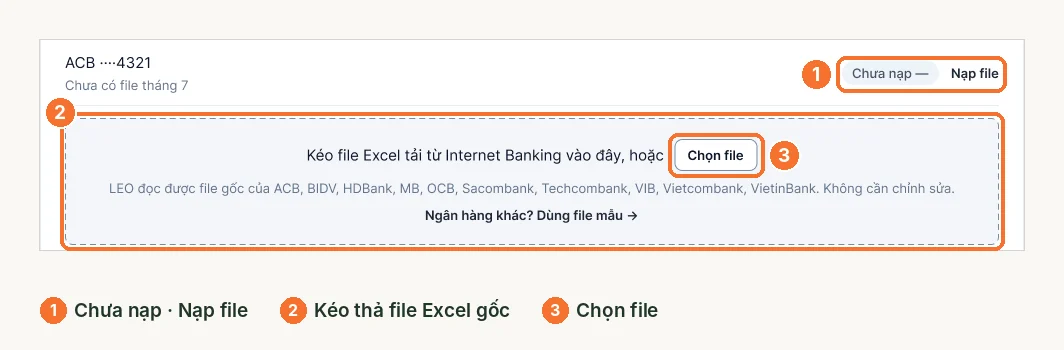
Trang Tạo báo cáo thuế có khối “Sao kê ngân hàng tháng …” liệt kê từng tài khoản. Tài khoản chưa có file ghi “Chưa nạp” kèm nút “Nạp file”, bên dưới là ô kéo thả. Kéo file vào ô, hoặc bấm “Chọn file”.
Cách 2: nộp theo năm trong cửa sổ nộp sao kê
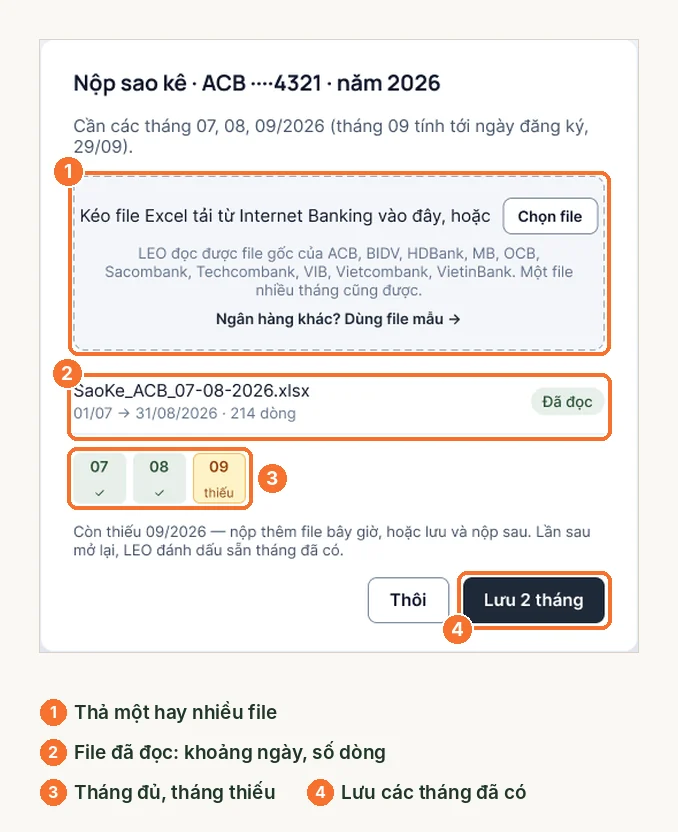
Ở bước xác thực tài khoản, hoặc khi bấm “Nộp” ở dòng tháng thiếu, cửa sổ “Nộp sao kê” mở cho đúng tài khoản và năm. Cửa sổ ghi các tháng cần nộp. Thả một hay nhiều file; LEO đọc từng file, ghi khoảng ngày và số dòng, rồi tô ô tháng đủ và tháng còn thiếu. Bấm “Lưu” các tháng đã có; tháng còn thiếu nộp sau, lần mở lại LEO đánh dấu sẵn.
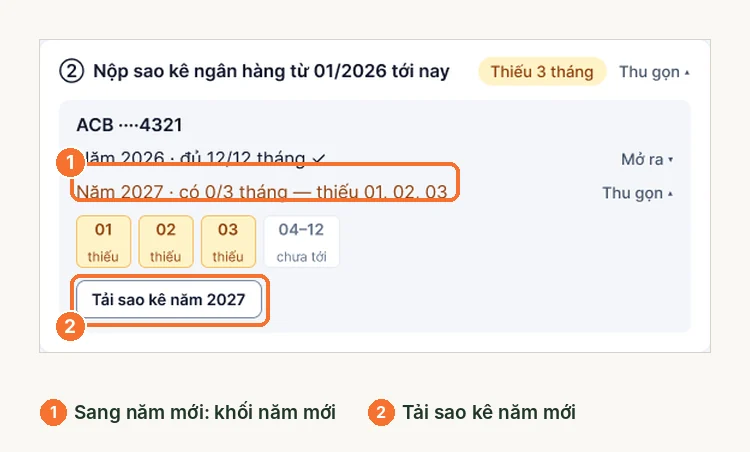
Sang năm mới, phần nộp sao kê có thêm khối năm mới với nút “Tải sao kê năm” tương ứng; năm đã đủ tự thu gọn.
Kiểm lại sau khi nộp
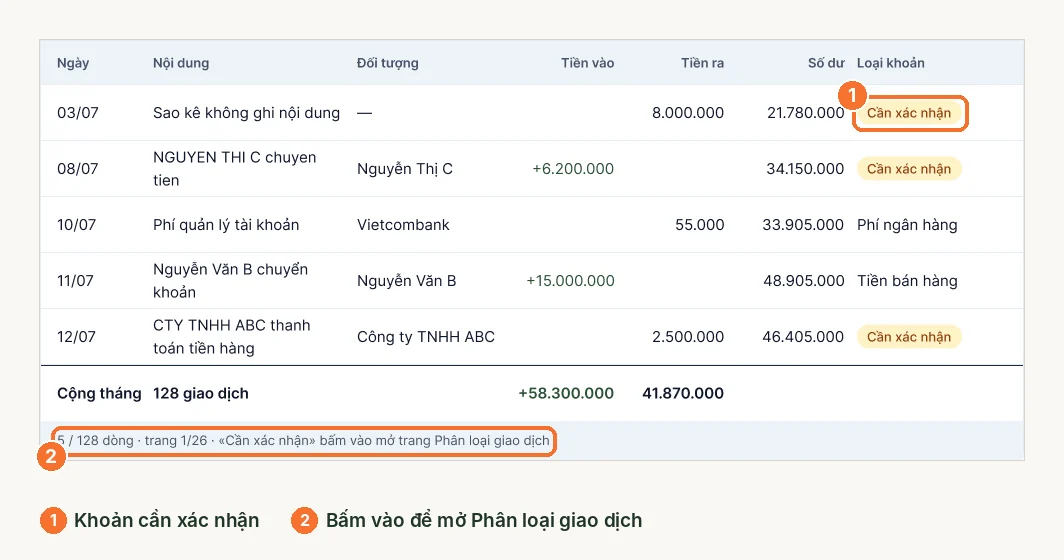
Menu trái → Sao kê ngân hàng. Mỗi tài khoản một tab; dải trên cùng ghi số giao dịch, tổng tiền vào, tổng tiền ra, giờ nạp và nút “Thay file” nếu nộp nhầm. LEO đọc dữ liệu từ đây, không sửa.
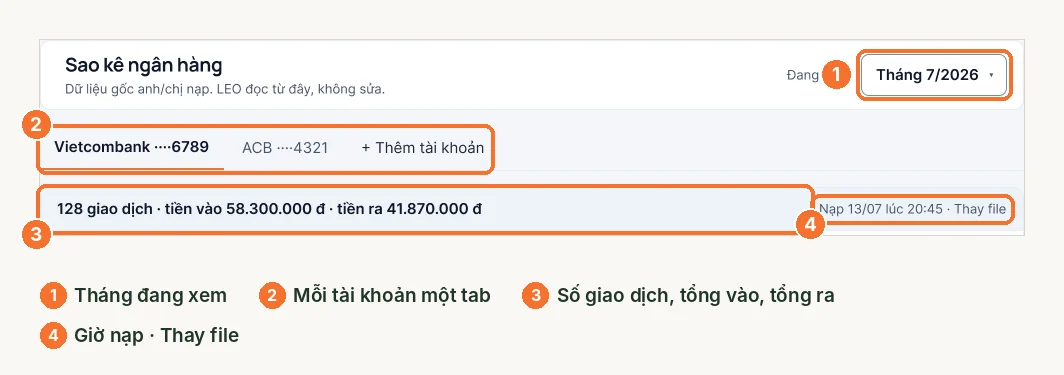
Cột “Loại khoản” cho biết LEO hiểu từng giao dịch là gì. Khoản ghi “Cần xác nhận” là khoản phần mềm chưa rõ; bấm vào để mở mục Phân loại giao dịch.
Ví dụ: tiệm sửa xe có hai tài khoản
Anh Long sửa xe máy, nhận tiền khách qua Vietcombank và trả tiền phụ tùng qua ACB. Đầu tháng 8, anh tải sao kê tháng 7 của cả hai tài khoản trên Internet Banking, kéo thả từng file vào đúng tài khoản ở trang chính. Trang Sao kê ngân hàng hiện 128 giao dịch của Vietcombank; ba khoản ghi “Cần xác nhận”, anh phân loại trong vài phút.
Ví dụ: đăng ký giữa năm, nộp bù nhiều tháng
Chị Thảo đăng ký phần mềm cuối tháng 9. Ở bước xác thực tài khoản, chị tải một file ACB từ 01/01 đến 31/08 và một file tháng 9, thả cả hai vào cửa sổ nộp sao kê năm 2026. LEO đánh dấu đủ 9 tháng.
Nhắc lại phạm vi của phần mềm: LEO lập sổ và lập tờ khai cho hộ. Chủ hộ là người nộp tờ khai và nộp tiền thuế trên cổng của cơ quan thuế.
Sai lầm nhiều hộ đang gặp
| Mở file sao kê bằng Excel, xóa dòng hoặc đổi tên cột rồi mới nộp. | |
| Tải file PDF hoặc chụp màn hình thay vì file Excel. | |
| Nộp file của tài khoản này vào tab tài khoản khác. | |
| Nộp xong không xem cột Loại khoản, để khoản cần xác nhận tồn lâu. |
Câu hỏi thường gặp
Có phải chỉnh file sao kê trước khi nộp không?
Không. LEO đọc file gốc tải từ Internet Banking của 10 ngân hàng trong danh sách.
Một file nhiều tháng có nộp được không?
Được. LEO đọc ngày từng dòng và đánh dấu mọi tháng có trong file.
Nộp nhầm file thì sửa thế nào?
Vào mục Sao kê ngân hàng, chọn đúng tài khoản, bấm “Thay file”.
Nộp sao kê từ tháng nào?
Từ 01/2026 tới tháng gần nhất, dù bạn đăng ký phần mềm lúc nào.
Có nộp sao kê bằng điện thoại được không?
Tải file Excel trên Internet Banking thường thuận tiện hơn trên máy tính. Bạn nộp trên thiết bị nào có file là được.
Ngân hàng của tôi không có trong danh sách thì sao?
Bấm “Ngân hàng khác? Dùng file mẫu” trong ô nộp sao kê.
Sau khi đọc bài này, bạn cần kiểm tra
| ☐ | Tôi tải được file Excel sao kê trên Internet Banking |
| ☐ | Tôi giữ nguyên file, không chỉnh sửa |
| ☐ | Mỗi tài khoản đã có sao kê từ 01/2026 |
| ☐ | Tôi đã xem cột Loại khoản và phân loại khoản cần xác nhận |
Chưa quen tải sao kê trên Internet Banking? Đặt lịch để LEO hướng dẫn cùng bạn lần đầu.
Thông tư 152/2025/TT-BTC hướng dẫn chế độ kế toán hộ kinh doanh, cá nhân kinh doanh (hiệu lực 01/01/2026, thay Thông tư 88/2021/TT-BTC): mẫu sổ S2a-HKD dùng cho hộ nộp thuế giá trị gia tăng và thuế thu nhập cá nhân theo tỷ lệ trên doanh thu.
Chuyên gia kế toán LEO: kế toán viên hành nghề của Công ty TNHH Kế toán LEO, tối thiểu 10 năm kinh nghiệm sổ sách và khai thuế cho hộ kinh doanh, doanh nghiệp nhỏ.
Ngày đăng: 09/10/2026 · Ngày cập nhật: 09/10/2026 · Rà lại mỗi khi giao diện phần mềm hoặc quy định thay đổi.
Nội dung mang tính hướng dẫn sử dụng và tham khảo, không thay thế tư vấn chuyên môn cho từng trường hợp. Ảnh trong bài chụp từ giao diện phần mềm khai thuế LEO; tên hộ, mã số thuế và số tiền trên ảnh là dữ liệu mẫu, không phải cách tính cho một hộ cụ thể. Giao diện có thể thay đổi theo từng bản cập nhật.