

Đến cuối tháng 10 bạn mới nhớ ra quý 3 phải khai, và cả ba tháng hóa đơn, sao kê đang nằm rải rác. Nhiều hộ nghĩ khai thuế quý là việc của vài ngày cuối. Thực tế, trên phần mềm LEO, một quý trôi qua nhẹ nhất khi bạn làm vài việc nhỏ mỗi tháng, để ngày tạo báo cáo chỉ còn là bấm nút và kiểm lại. Bài này đi qua 7 bước để một kỳ báo cáo thuế quý trên LEO diễn ra gọn, từ đầu tháng tới khi lưu chứng từ.
| ☐ | Bạn là hộ kinh doanh khai thuế theo quý |
| ☐ | Bạn đã đăng ký và xác thực tài khoản LEO |
| ☐ | Bạn tự nộp tờ khai trên cổng Dịch vụ công hoặc eTax Mobile |
| ☐ | Bạn muốn biết việc nào làm hằng tháng, việc nào làm cuối quý |
1. Hằng tháng: nạp sao kê ngân hàng và phân loại các giao dịch phần mềm chưa rõ. Hóa đơn tự về từ cổng.
2. Sau khi quý kết thúc: tạo báo cáo thuế quý, kiểm số, tải file XML, tự nộp tờ khai và nộp tiền thuế trước hạn.
3. Cuối cùng: bấm “Tôi đã nộp tờ khai” để LEO kiểm tra trên cổng, và lưu mã hồ sơ, chứng từ nộp tiền.
Một quý gồm những việc gì, ai làm?
Một quý trên phần mềm có bảy việc. Phần mềm làm phần đọc và tính; bạn làm phần cung cấp dữ liệu, quyết định khoản chưa rõ và nộp.
| # | VIỆC | KHI NÀO | AI LÀM |
|---|---|---|---|
| 1 | Kiểm nguồn dữ liệu của tháng | Đầu mỗi tháng | Bạn xem, phần mềm báo |
| 2 | Nạp sao kê ngân hàng tháng trước | Đầu mỗi tháng | Bạn |
| 3 | Phân loại giao dịch chưa rõ | Trong tháng | Bạn chọn, phần mềm ghi nhớ |
| 4 | Tạo báo cáo thuế quý | Sau khi hết quý | Phần mềm làm sổ và lập tờ khai |
| 5 | Kiểm tờ khai, tải file XML | Trước hạn nộp | Bạn |
| 6 | Nộp tờ khai, nộp tiền thuế | Trước hạn nộp | Bạn, trên cổng của cơ quan thuế |
| 7 | Báo đã nộp, lưu chứng từ | Ngay sau khi nộp | Bạn bấm, LEO kiểm tra trạng thái |
Bước 1 và 2: đầu tháng, kiểm nguồn dữ liệu và nạp sao kê
Vào mục Tạo báo cáo thuế, chọn kỳ đang làm. Khối “LEO sẽ dùng” liệt kê những gì phần mềm có trong tay: hóa đơn tháng, sao kê, số giao dịch chờ phân loại, luật thuế đang áp dụng. Dòng nào có dấu cảnh báo là việc bạn cần làm.
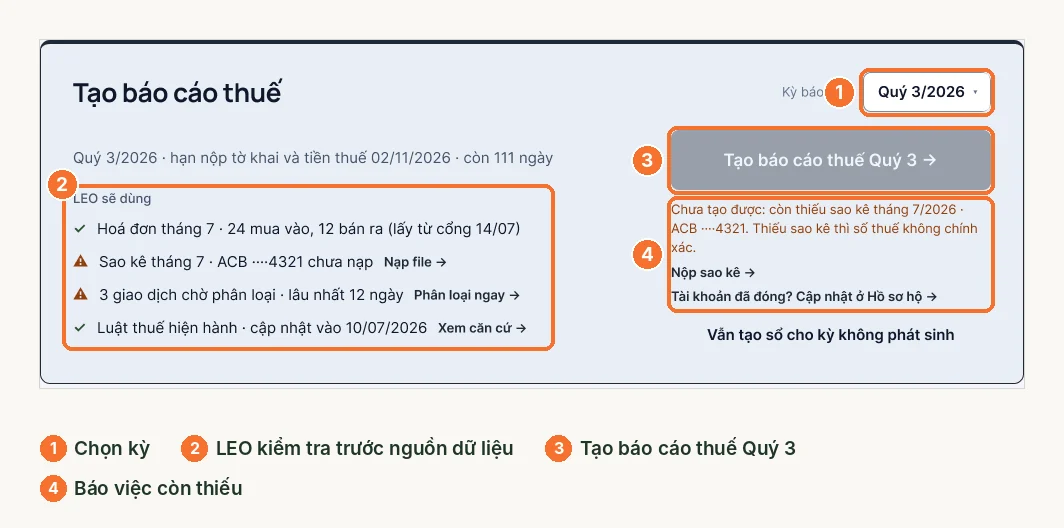
Hóa đơn mua vào, bán ra tự về từ cổng hóa đơn điện tử. Sao kê thì bạn tự nạp: tải file Excel từ Internet Banking của từng tài khoản rồi kéo vào ô nạp file. Tài khoản nào đã đủ hiện “Đã nạp”, tài khoản nào chưa có hiện “Chưa nạp”.
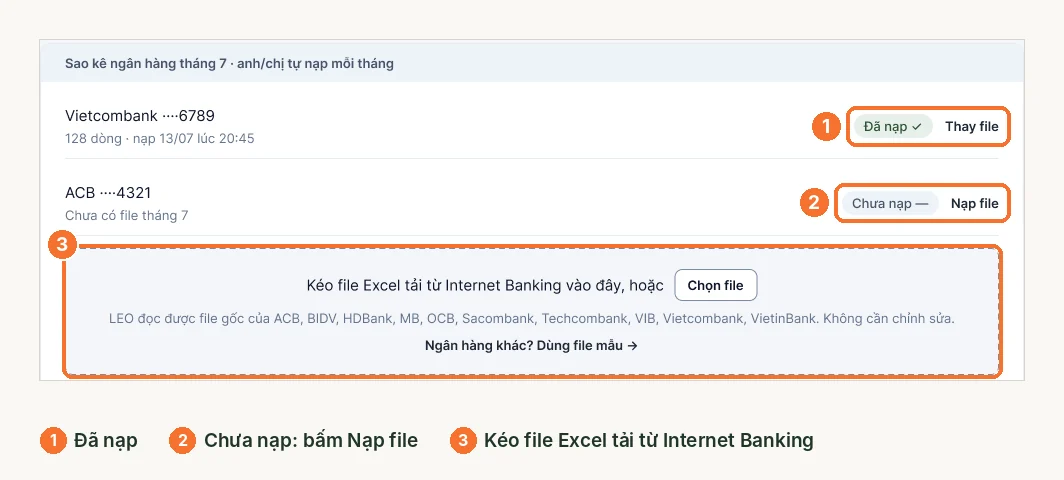
Sổ tiền của hộ cộng dồn: số dư đầu tháng này là số dư cuối tháng trước. Thiếu một tháng thì số dư các tháng sau sai theo, nên phần mềm chặn hẳn việc tạo báo cáo cho tới khi đủ. Đây là cách giữ cho tờ khai không dựa trên số thiếu.
Bước 3: phân loại giao dịch chưa rõ
Phần lớn giao dịch phần mềm tự hiểu, ví dụ tiền khách chuyển mua hàng hay phí ngân hàng. Những khoản không rõ, như một lần chuyển 8 triệu đồng không ghi nội dung, sẽ nằm ở mục Phân loại giao dịch. Bạn mở từng khoản, xem chi tiết rồi chọn loại.
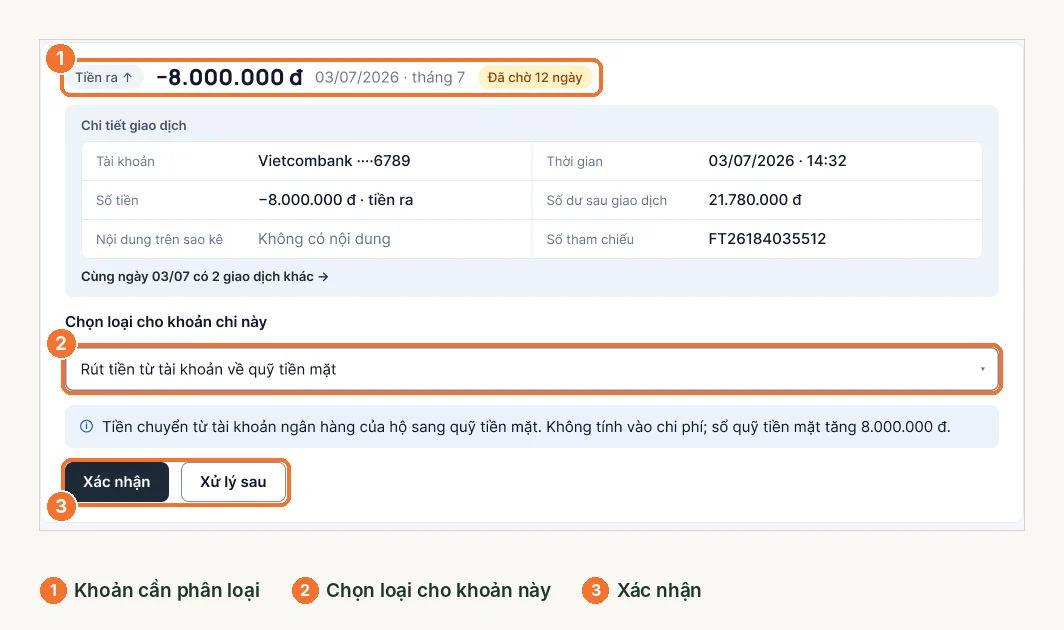
Sau khi bạn chọn, giao dịch sau với cùng đối tác hoặc cùng nội dung sẽ được phần mềm tự phân loại theo. Chọn nhầm thì bấm “Sửa” ở danh sách đã phân loại gần đây.
Bước 4: tạo báo cáo thuế quý
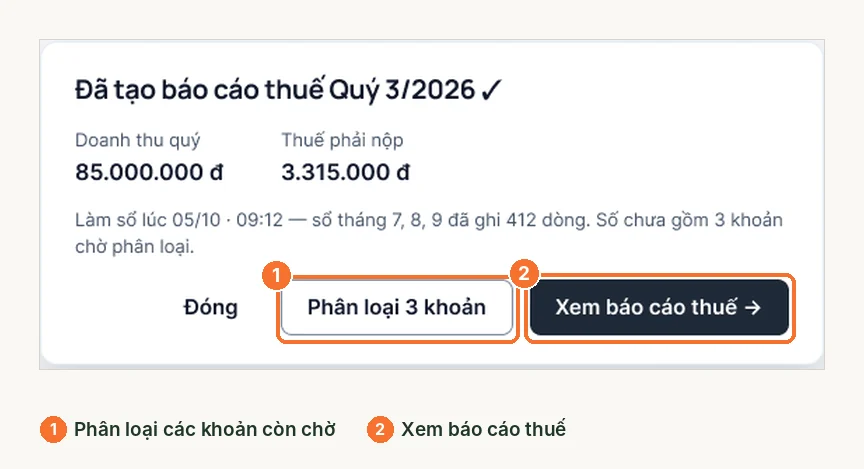
Khi quý đã kết thúc và sao kê đủ, nút “Tạo báo cáo thuế Quý” sáng lên. Phần mềm lấy hóa đơn cả ba tháng, làm sổ từng tháng rồi lập tờ khai quý. Nếu còn khoản chờ phân loại, phần mềm vẫn cho làm sổ nhưng nhắc rằng số thuế có thể đổi; muốn tải file XML để nộp thì phải phân loại xong.
Bước 5: kiểm tờ khai và tải file XML
Mục Báo cáo thuế hiển thị từng quý trong năm và trạng thái: chưa tới, sẵn sàng nộp, đã nộp. Mở quý cần nộp, bạn thấy số thuế phải nộp, hạn nộp và bản tờ khai 01/CNKD đầy đủ bên dưới. Kiểm ba thứ: ngành nghề, doanh thu và danh sách tài khoản ngân hàng.
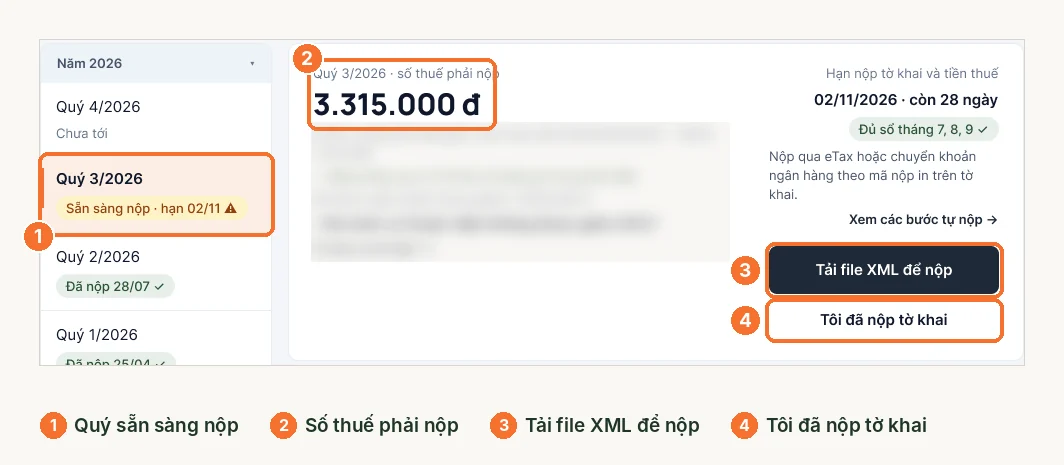
Bước 6: tự nộp tờ khai và nộp tiền thuế
LEO lập sổ và lập tờ khai cho hộ. Chủ hộ là người nộp tờ khai và nộp tiền thuế trên cổng của cơ quan thuế. Mục Hướng dẫn nộp thuế trong phần mềm ghi hai cách nộp tờ khai có giá trị như nhau: nộp file XML trên cổng Dịch vụ công bằng máy tính, hoặc gõ số theo tờ khai LEO trên ứng dụng eTax Mobile. Nộp tờ khai xong, bạn nộp tiền thuế riêng trên eTax Mobile.
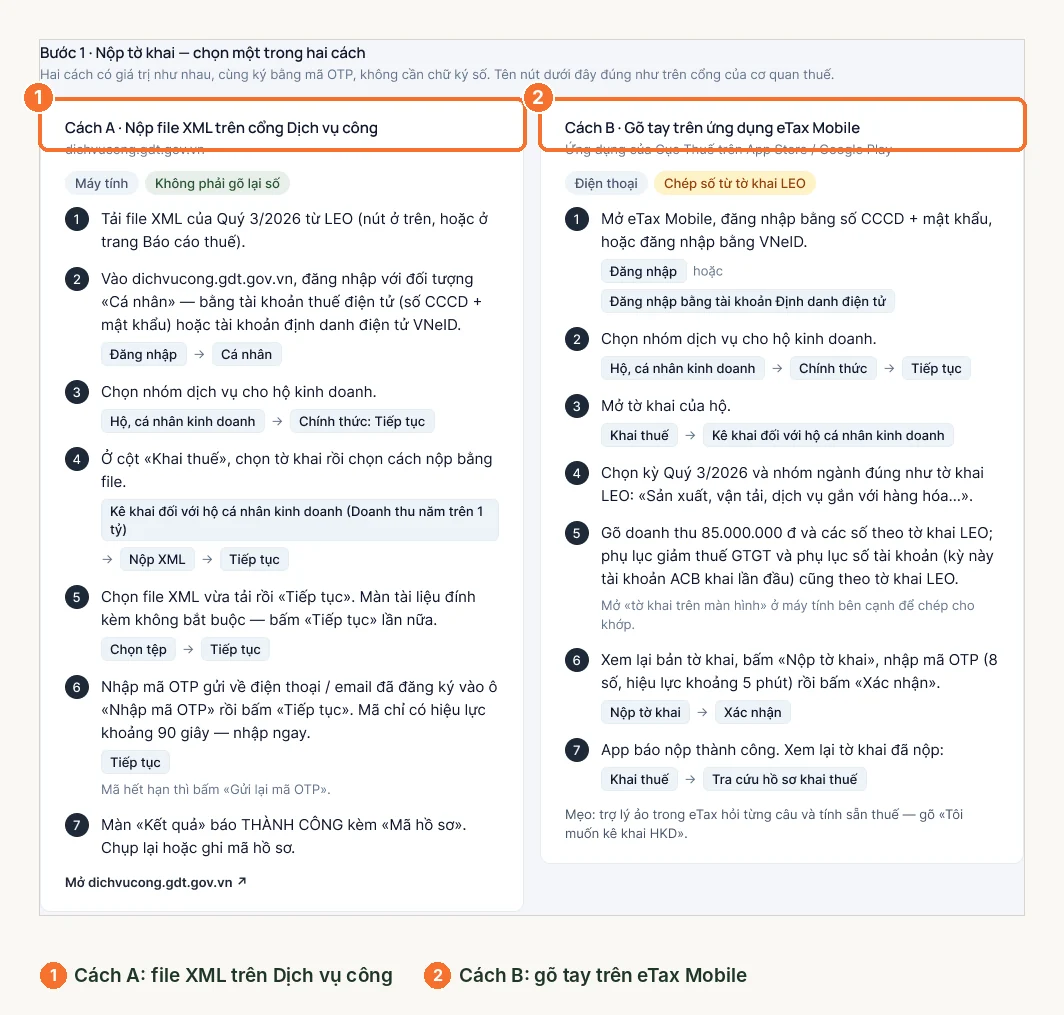
Hạn nộp tờ khai và hạn nộp tiền thuế quý là cùng một ngày: ngày cuối cùng của tháng đầu quý sau. Với quý 3/2026, ngày 31/10/2026 rơi vào thứ Bảy nên hạn lùi sang thứ Hai 02/11/2026.
Bước 7: báo đã nộp và lưu chứng từ
Quay lại mục Báo cáo thuế, bấm “Tôi đã nộp tờ khai”. LEO kiểm hồ sơ trên cổng Dịch vụ công; khi cơ quan thuế chấp nhận, quý chuyển sang “Đã nộp”. Bạn lưu lại mã hồ sơ hoặc thông báo chấp nhận tờ khai, và màn hình nộp tiền thành công.
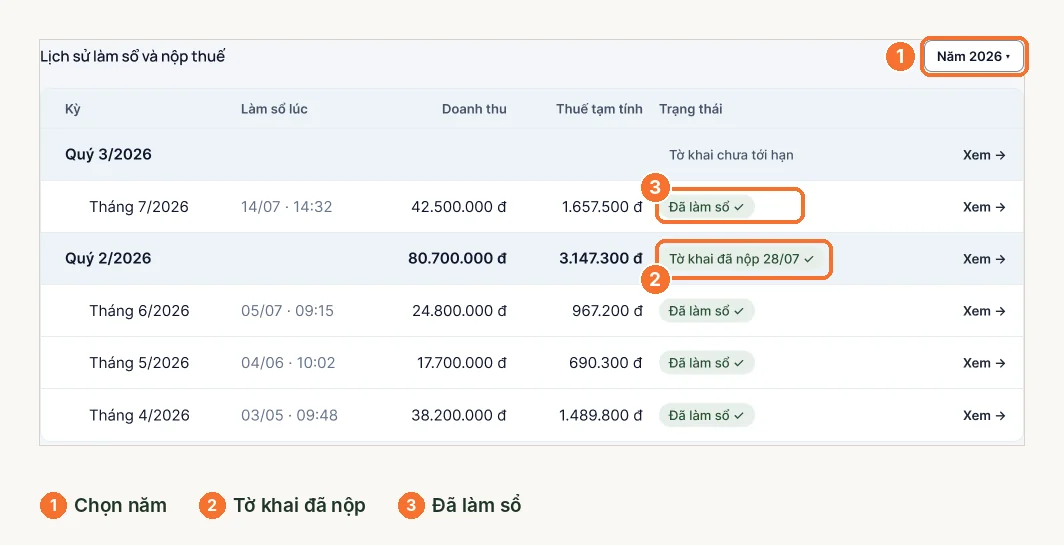
Ví dụ: quý 3 của quán cơm chị Mai
Chị Mai có quán cơm văn phòng, hai tài khoản ngân hàng. Đầu tháng 8, 9 và 10, chị nạp sao kê tháng trước của cả hai tài khoản, mất khoảng mười phút mỗi lần. Trong quý có khoảng chục giao dịch lạ, chị phân loại ngay khi phần mềm báo. Ngày 05/10 chị tạo báo cáo quý 3, kiểm tờ khai, tải file XML và nộp trên cổng Dịch vụ công trong buổi tối, rồi nộp tiền trên eTax Mobile. Hạn là 02/11 nhưng chị xong trước gần một tháng.
Anh Phúc, chủ tiệm sửa xe, để dồn: đến 28/10 mới nhớ nạp sao kê ba tháng, và phát hiện thiếu file tháng 8 của một tài khoản đã đóng. Phần mềm khóa nút tạo báo cáo. Anh phải liên hệ ngân hàng lấy lại sao kê, may vẫn kịp hạn. Với tài khoản đã đóng, anh cập nhật lại trong Hồ sơ hộ để kỳ sau phần mềm không đòi file nữa.
Sai lầm nhiều hộ đang gặp
| Để cuối quý mới nạp sao kê ba tháng. Thiếu một file là cả báo cáo bị khóa. | |
| Bấm “Vẫn làm sổ” khi còn khoản chờ, rồi quên phân loại. Không phân loại xong thì không tải được file XML để nộp. | |
| Nộp tờ khai xong nhưng không nộp tiền thuế. Hai việc tách riêng, cùng một hạn. | |
| Không bấm “Tôi đã nộp tờ khai”, nên phần mềm vẫn nhắc quý đó chưa nộp. |
Văn bản gốc có thể tra cứu tại Thư viện Pháp luật và Cổng thông tin điện tử Cục Thuế.
Câu hỏi thường gặp về báo cáo thuế quý
Hóa đơn có cần tự nạp như sao kê không?
Không. Sau khi kết nối cổng hóa đơn điện tử một lần, phần mềm tự lấy hóa đơn mua vào, bán ra. Bạn chỉ cần cập nhật lại nếu đổi mật khẩu trên cổng.
Quý này hộ đóng cửa, không có doanh thu thì sao?
Trong mục Tạo báo cáo thuế có nút “Vẫn tạo sổ cho kỳ không phát sinh”. Bạn xác nhận kỳ đó không có doanh thu thì phần mềm lập sổ và tờ khai với doanh thu 0 đồng.
Tôi có thể tạo báo cáo theo tháng không?
Có. Ô kỳ báo cáo cho chọn tháng, quý hoặc năm. Hộ khai theo quý vẫn có thể làm sổ từng tháng để theo dõi số thuế tạm tính.
Nộp tờ khai rồi mới thấy sai thì làm gì?
Mục Hướng dẫn nộp thuế có phần khai bổ sung trên cổng Dịch vụ công hoặc eTax Mobile. Nếu chưa chắc cần sửa gì, hỏi người chuyên trách ở mục Tư vấn thuế trước khi khai bổ sung.
Đã nộp tờ khai nhưng chưa thấy khoản thuế để nộp tiền?
Hệ thống của cơ quan thuế cần thời gian xử lý tờ khai trước khi hiện khoản phải nộp. Quay lại sau rồi tra lại trên eTax Mobile.
LEO có nộp thay tôi không?
Không. LEO lập tờ khai và kiểm tra trạng thái sau khi bạn báo đã nộp. Việc nộp tờ khai và nộp tiền thuế do chủ hộ làm.
Sau khi đọc bài này, bạn cần kiểm tra
| ☐ | Đầu tháng, tôi đã nạp sao kê tháng trước của mọi tài khoản |
| ☐ | Mục Phân loại giao dịch của tôi không còn khoản chờ |
| ☐ | Tôi đã kiểm ngành nghề, doanh thu, tài khoản ngân hàng trên tờ khai |
| ☐ | Tôi đã nộp cả tờ khai và tiền thuế trước hạn |
| ☐ | Tôi đã bấm “Tôi đã nộp tờ khai” và lưu mã hồ sơ, chứng từ nộp tiền |
Lần đầu khai quý trên phần mềm và muốn có người đi cùng? Đặt lịch để LEO cùng bạn rà nguồn dữ liệu và tờ khai trước hạn nộp.
Khoản 3 Điều 8 Nghị định 68/2026/NĐ-CP: hạn nộp hồ sơ khai thuế theo quý của hộ kinh doanh là ngày cuối cùng của tháng đầu quý sau; hạn nộp tiền thuế trùng hạn nộp hồ sơ khai thuế.
Hạn rơi vào ngày nghỉ được lùi sang ngày làm việc tiếp theo theo nguyên tắc tính thời hạn; quý 3/2026 hạn ngày 02/11/2026.
Thông tư 18/2026/TT-BTC: mẫu tờ khai 01/CNKD và thông báo tài khoản ngân hàng 01/BK-STK.
Chuyên gia kế toán LEO: kế toán viên hành nghề của Công ty TNHH Kế toán LEO, tối thiểu 10 năm kinh nghiệm sổ sách và khai thuế cho hộ kinh doanh, doanh nghiệp nhỏ.
Ngày đăng: 09/10/2026 · Ngày cập nhật: 09/10/2026 · Rà lại mỗi khi giao diện phần mềm hoặc quy định thay đổi.
Nội dung mang tính hướng dẫn sử dụng và tham khảo, không thay thế tư vấn chuyên môn cho từng trường hợp. Ảnh trong bài chụp từ giao diện phần mềm khai thuế LEO; tên hộ, mã số thuế và số tiền trên ảnh là dữ liệu mẫu, không phải cách tính cho một hộ cụ thể. Giao diện có thể thay đổi theo từng bản cập nhật.